
Guides
Conseils de pro : faites respirer votre album photo avec du texte
Comment créer un album photo élégant grâce à la structure et au storytelling
&w=96&q=75)
Guides
Comment créer un album photo élégant grâce à la structure et au storytelling
Si vous souhaitez créer un album photo marquant, qui vous permet de replonger dans vos souvenirs, et qui vous offre l’espace nécessaire pour pouvoir revivre chaque instant sereinement, alors, ce guide est fait pour vous.
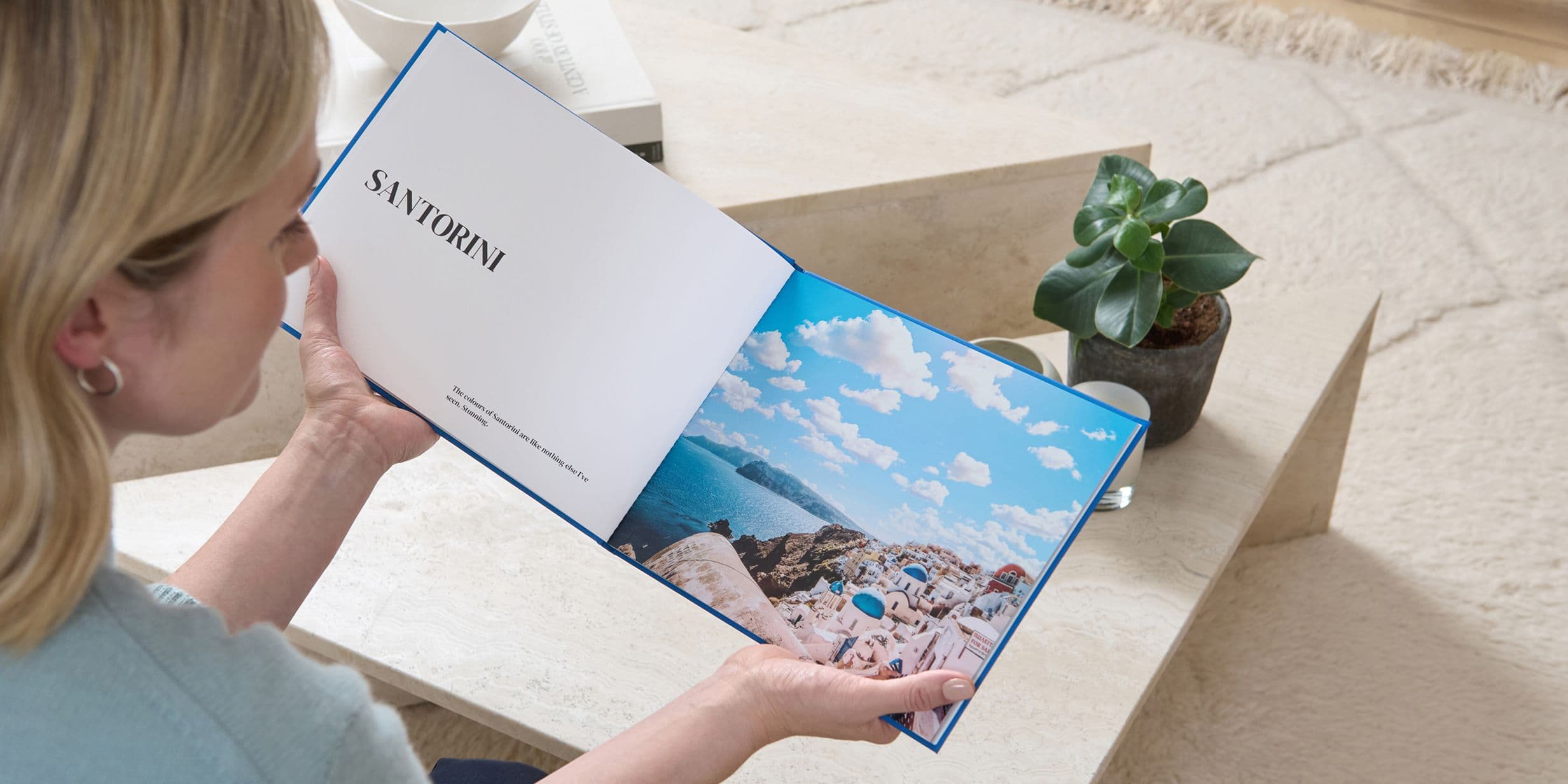
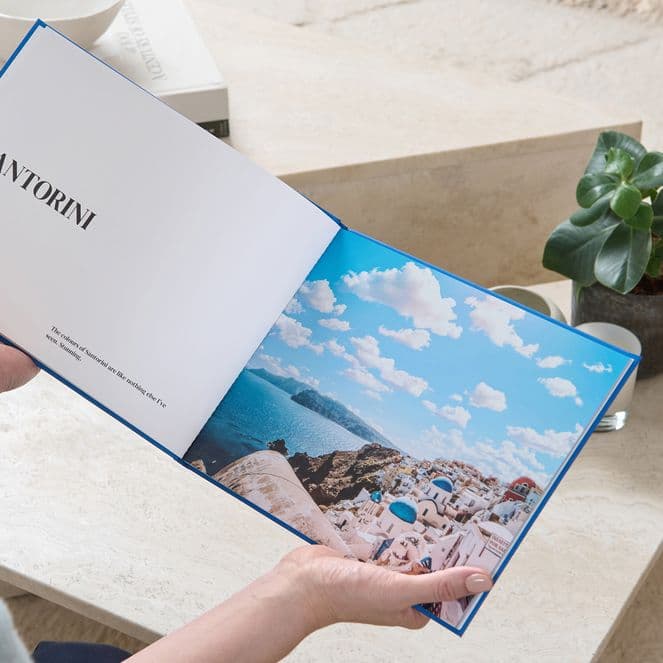
L’une des façons les plus simples pour parvenir à ce résultat consiste à ajouter des pages contenant uniquement du texte. Oui, cela peut sembler paradoxal. Après tout, un album photo est fait pour contenir des photos, n’est-ce pas ? En réalité, ajouter des pages de texte permet de structurer le contenu de votre création et de la sublimer pour lui donner un rendu professionnel.
« J’ai tendance à diviser mes albums en chapitres. Généralement, j’utilise des noms de lieux ou des dates, mais n’importe quel élément peut faire l’affaire », explique Yulia Aleksandrova, responsable des réseaux sociaux chez Popsa. « Avec cette méthode, j’obtiens un album photo unique, agréable à consulter, et qui a l’air d’avoir été réalisé par un professionnel. »
Elle vous guide dans le processus de création d’un album photo aéré, qui vous permet d’immortaliser vos aventures du passé, et qui vous inspirera même peut-être pour celles à venir.
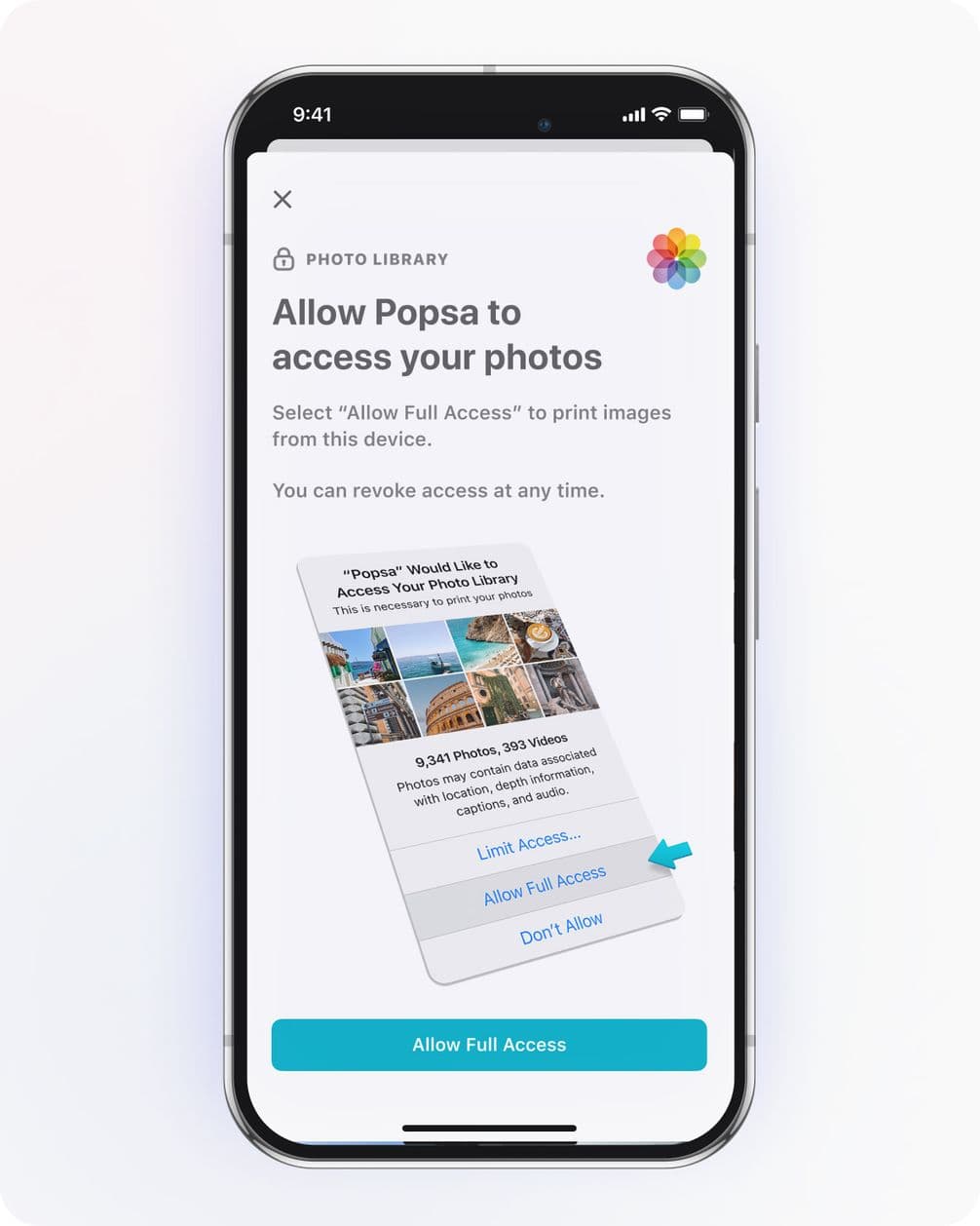
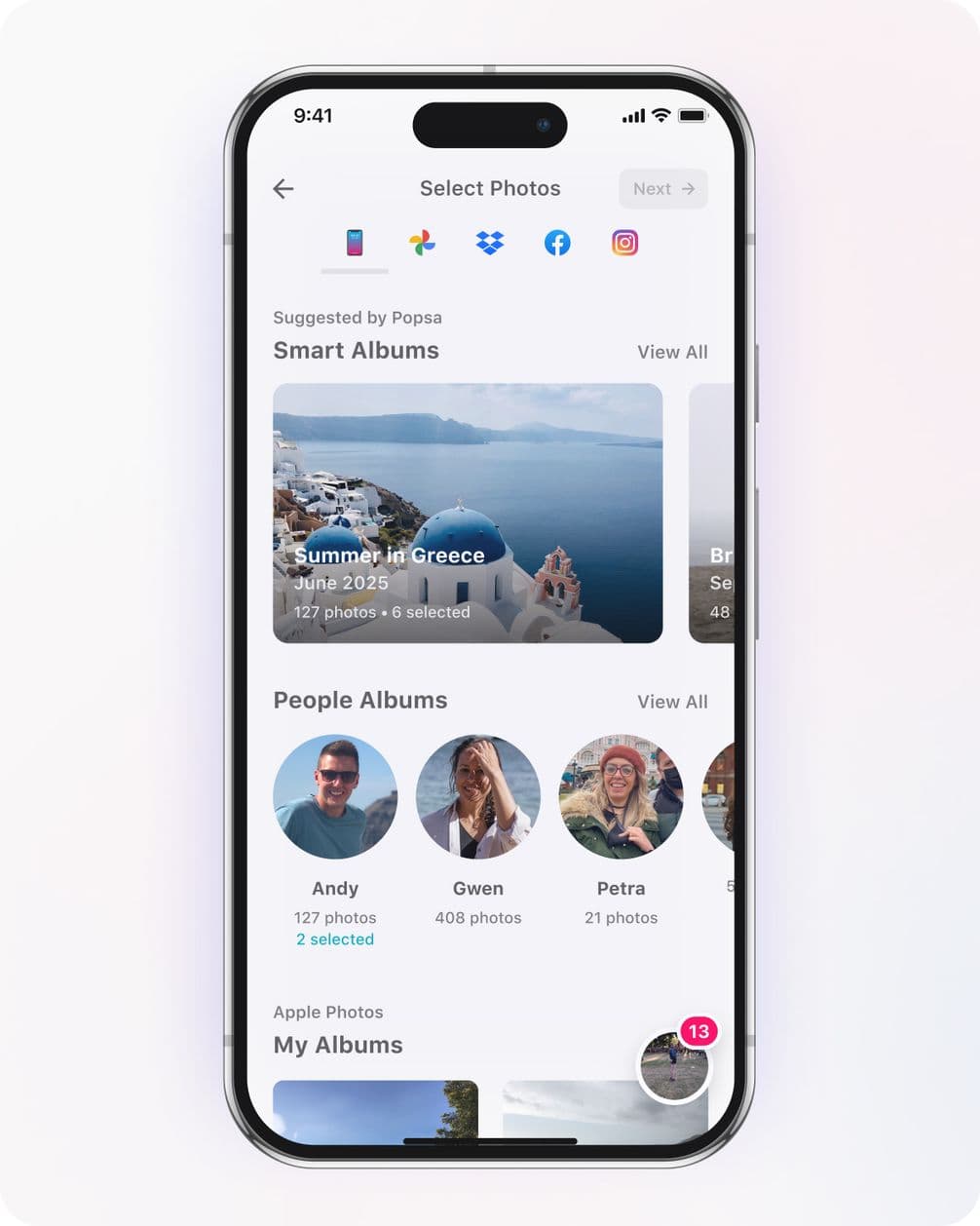
Si vous avez déjà commencé à créer votre album photo, vous pouvez passer directement à l’étape suivante. Si vous partez de zéro, ouvrez simplement l’application Popsa et sélectionnez les photos que vous souhaitez inclure. Vous pouvez les ajouter directement depuis votre pellicule ou depuis vos réseaux sociaux. Assurez-vous d’avoir accordé un accès complet à vos photos dans les paramètres de votre téléphone, sinon, cette étape ne fonctionnera pas, et vous passerez à côté de certaines des meilleures fonctionnalités de l’application.
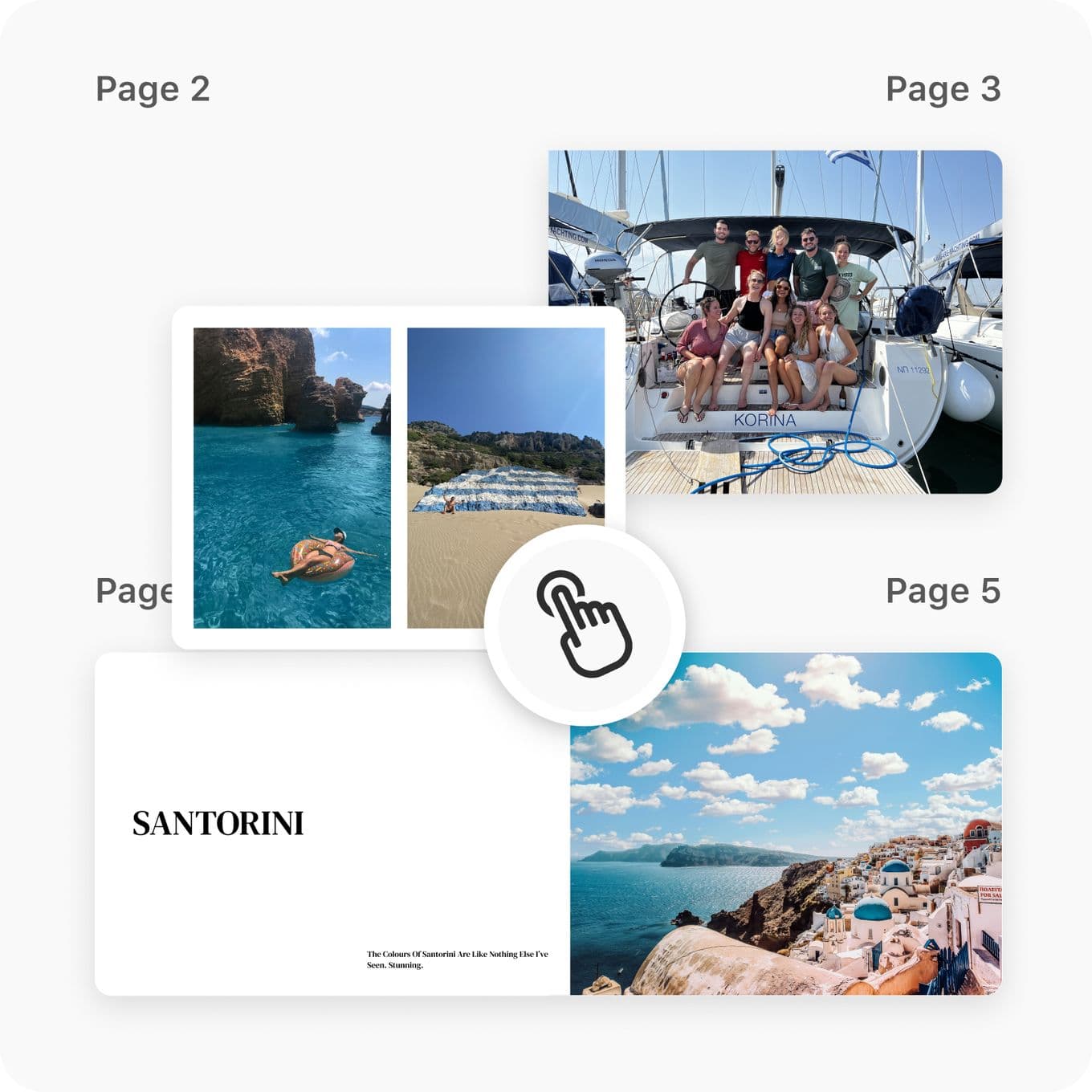
C’est le moment de mettre un peu d’ordre dans votre album. Vous pouvez l’agencer par noms de lieux, par dates, ou avec n’importe quel autre élément qui vous viendrait à l’esprit. Une fois la structure définie, vous devrez peut-être réarranger la mise en page automatique de l’application. Pour ce faire, maintenez votre doigt sur une photo jusqu’à ce qu’elle prenne une forme de bulle, puis glissez-la à l’endroit souhaité. Répétez l’opération jusqu’à ce que chaque image soit à sa place.
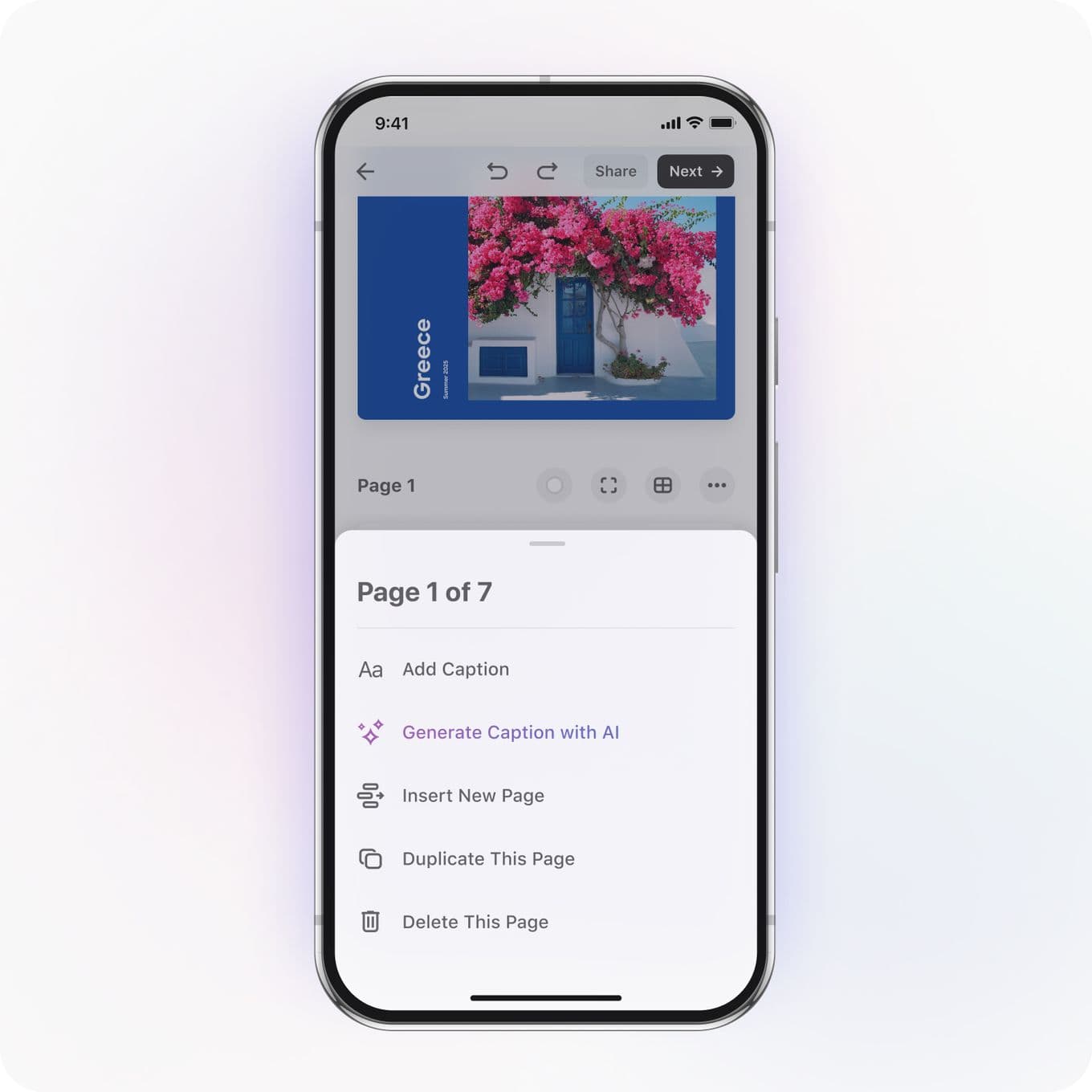
Une fois vos photos classées dans les catégories choisies, il est temps d’ajouter les pages vierges qui serviront de séparateurs. Appuyez sur les trois points en haut d’une page et sélectionnez Insérer une nouvelle page. Une nouvelle page apparaîtra juste au-dessus de la page sur laquelle vous vous trouvez. Répétez l’opération jusqu’à ce que tous vos séparateurs soient en place.
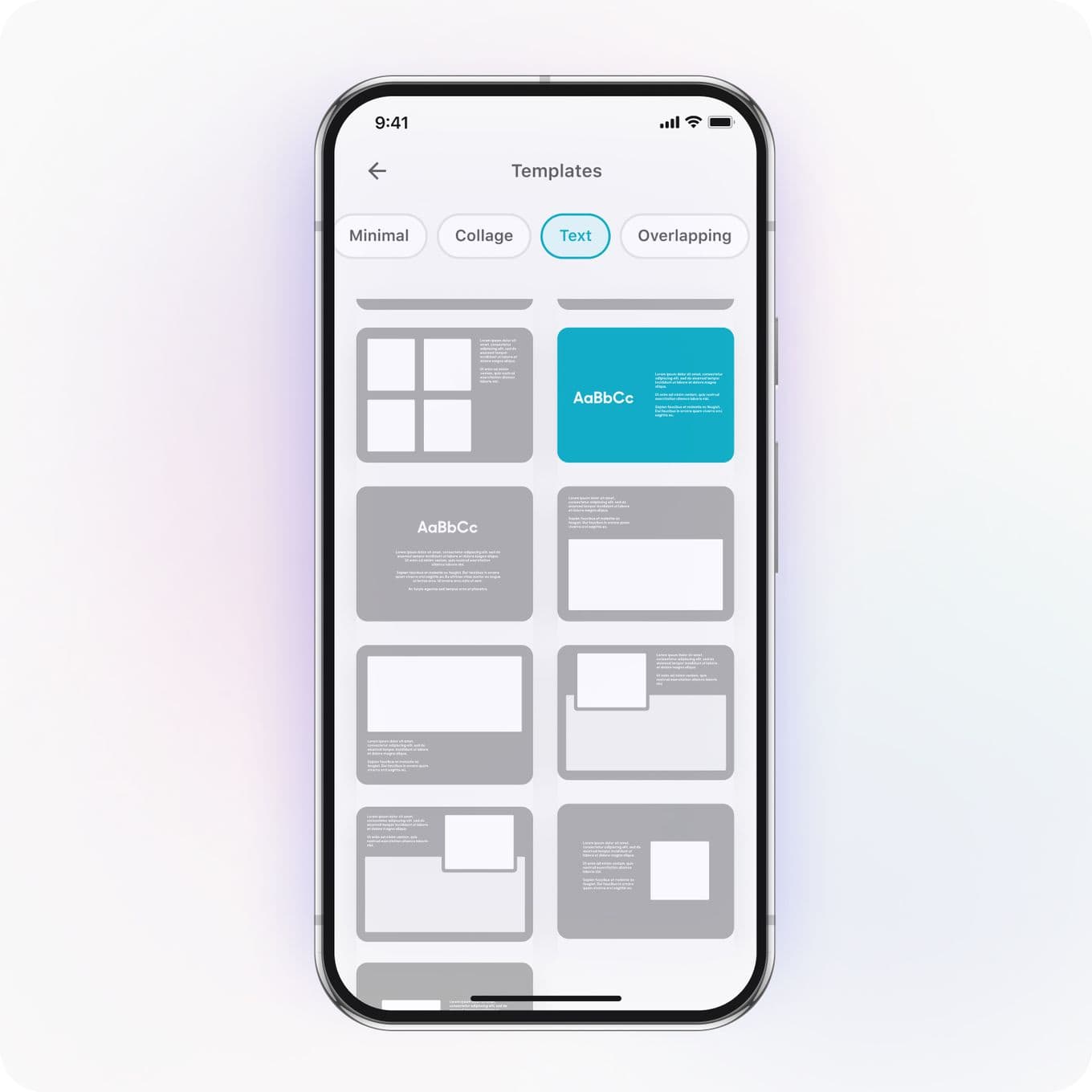
Appuyez sur l’icône en forme de fenêtre qui se trouve au-dessus d’une de vos nouvelles pages vierges pour ouvrir le menu Modèles. Sélectionnez l’option Texte (la quatrième dans la barre du haut). Ensuite, choisissez l’option de mise en page avec uniquement du texte. Un texte factice apparaîtra au centre de votre page vierge.
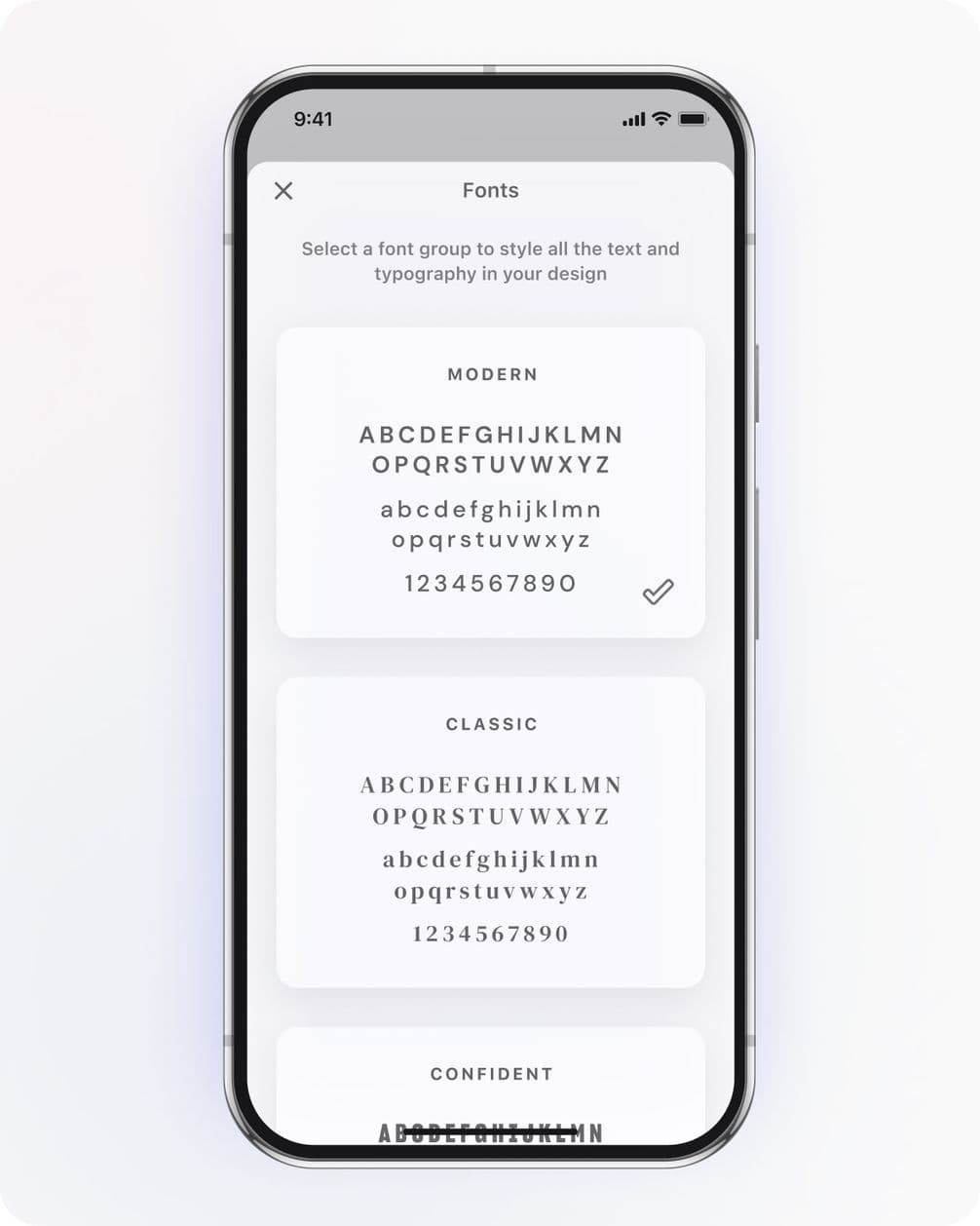
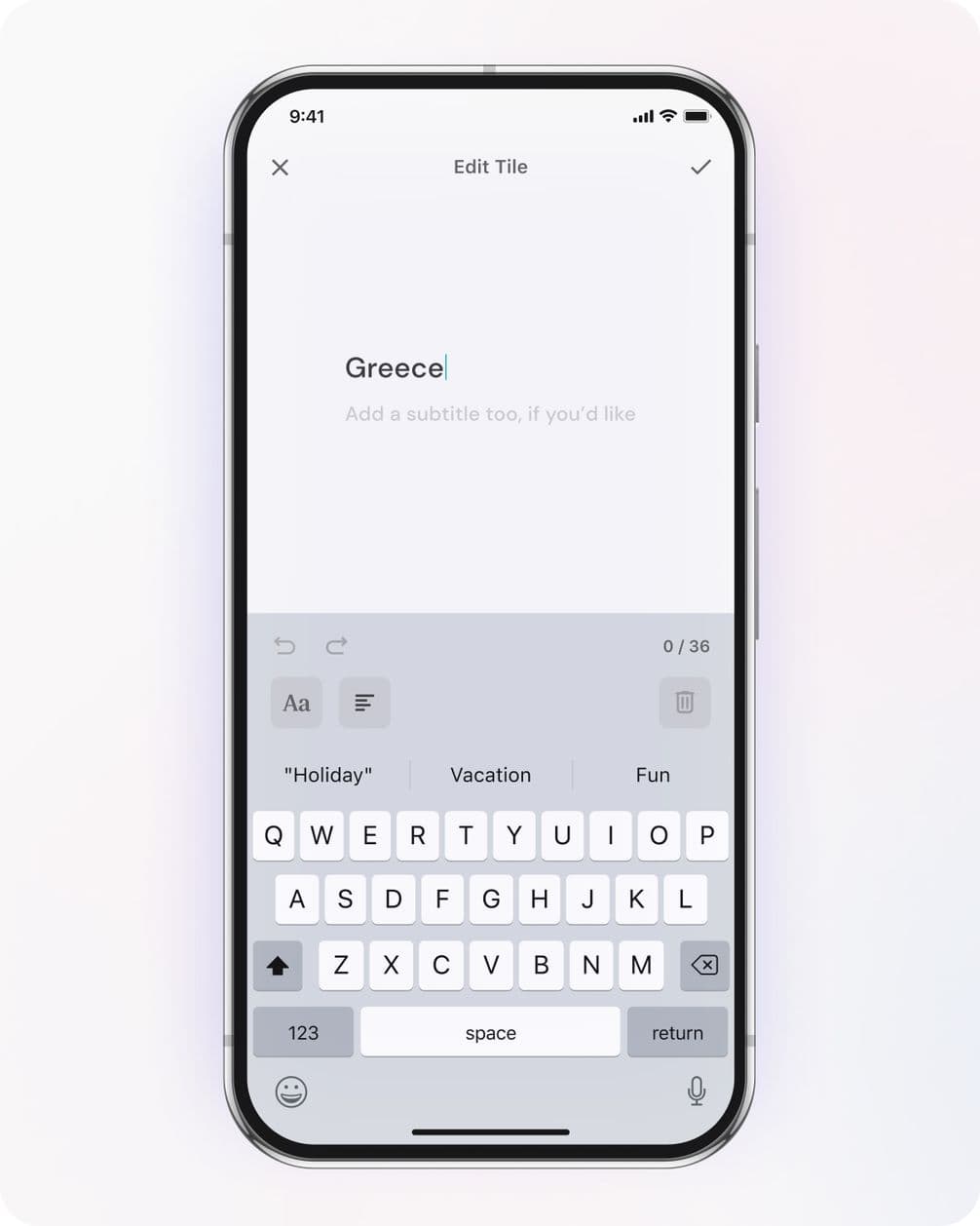
Tapez n’importe où sur une page avec le modèle Texte appliqué pour ouvrir l’éditeur de texte. Vous êtes libre de ce que vous écrivez, la seule contrainte, c’est de rester en dessous de la limite de quatre cents caractères. Vous avez le choix parmi sept polices d’écriture — dont Moderne, Classique, Confiant et Large — et sept tailles de texte. Vous pouvez également choisir d’aligner votre texte à gauche, de le centrer, ou de l’aligner à droite. Enfin, vous avez la possibilité d’ajuster la position du texte en hauteur et en largeur pour qu’il soit exactement là où il devrait être.
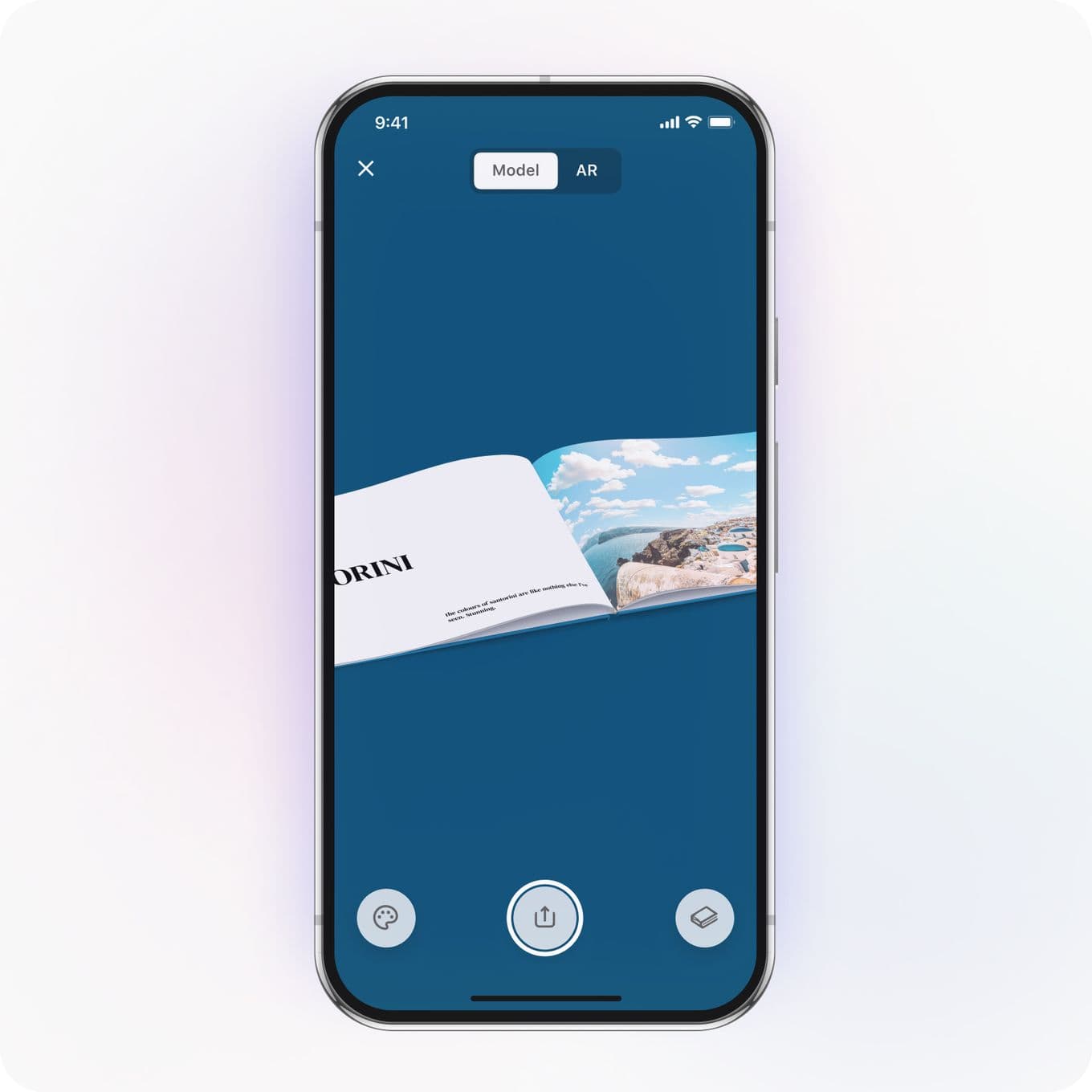
Une fois le travail terminé, prévisualisez votre album photo en allant sur Options en bas de l’écran, puis sur Aperçu 3D. Vous pouvez avoir un aperçu des pages de votre album après impression. Vous pouvez également feuilleter votre album en 3D ou utiliser notre technologie de réalité augmentée pour voir à quoi il pourrait ressembler s’il était posé sur votre table basse.
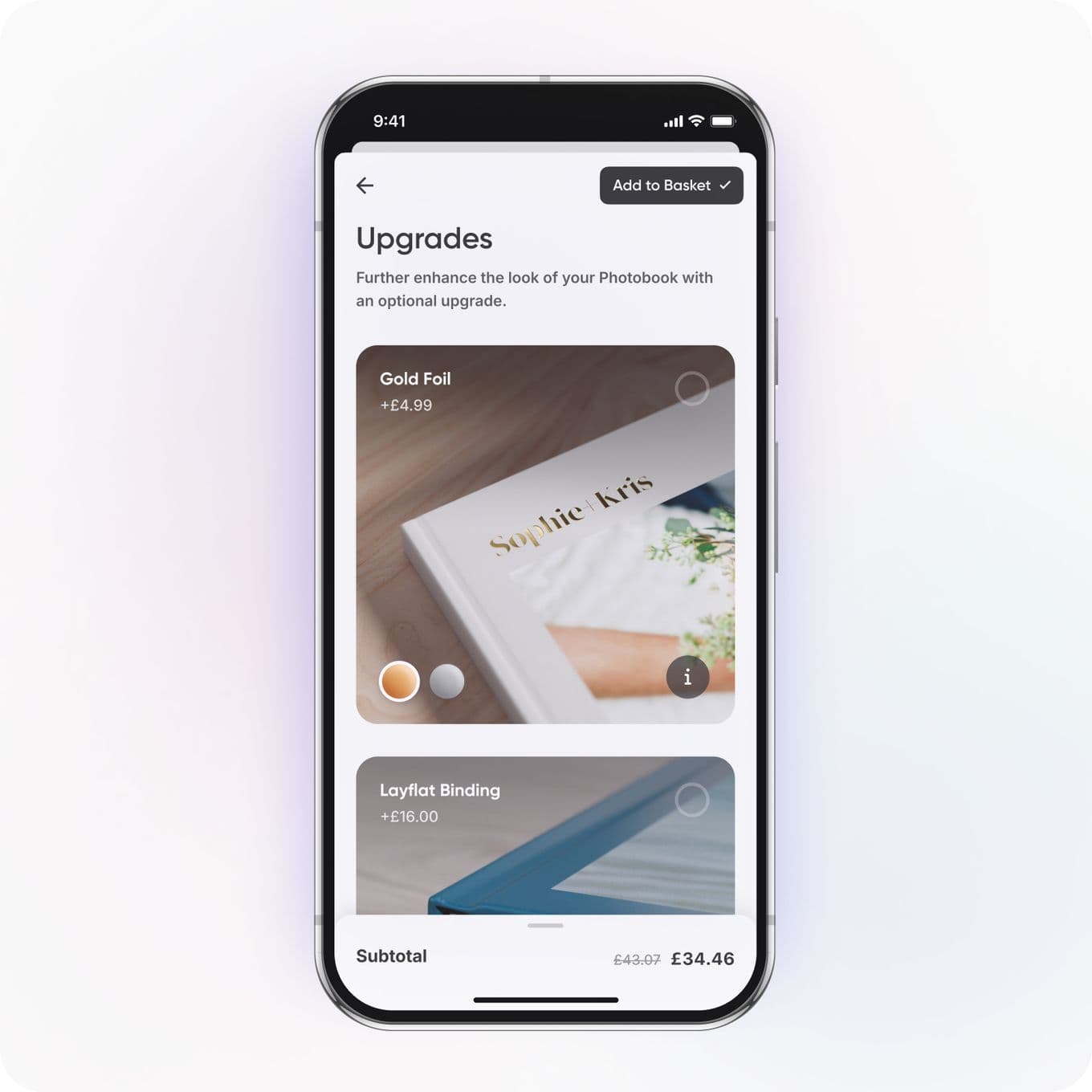
Pour donner à votre album photo une touche encore plus professionnelle, pensez à personnaliser le titre sur la couverture avec un gaufrage métallique. Avant de procéder au paiement, vous pouvez faire un tour sur la page dédiée aux améliorations. Si vous souhaitez un album photo qui fait sensation avant même d’avoir été ouvert, nous vous invitons à opter pour une finition métallique en or ou en argent.
Quels que soient les chapitres que vous souhaitez inclure dans votre album photo pour le structurer, grâce à vos nouvelles pages de texte, vous pourrez replonger dans vos souvenirs avec joie et sérénité. Vous souhaitez raconter des vacances jour après jour ? Ou peut-être un week-end d’anniversaire heure par heure ? Voire une expédition grandiose destination par destination ? Quelle que soit l’organisation choisie, votre album photo sera dans tous les cas un témoignage unique des moments qui ont marqué votre vie. Avec nos options de mise en page, nos modèles et la possibilité d’ajouter des légendes, votre créativité pourra s’exprimer librement. Vous ne pourrez pas vous tromper !
&w=96&q=75)
&w=96&q=75)
&w=96&q=75)


 Etats-Unis